Shopee广告接入指南Shopee广告接入指南
1. 适用范围
将 Shopee 店铺广告投放数据接入观远连接器。一个数据账户对应一家店铺,多家店铺需分别创建数据账户并逐店授权。
2. 申请应用并获取凭据
2.1 登录开放平台并创建应用
- 登录 Shopee Open Platform,按企业实际身份完成开发者注册及资质审核。
- 进入 Console → App List,点击 Create App。
- 应用类型(App Type/App Category)选择 Ads Service,填写企业及应用信息。
2.2 填写回调域名
在 应用配置页 的 Live Redirect URL Domain 中填写:
https://apiconnector.guandata.com
2.3 审核上线并获取正式凭据
- 提交申请资料,按 Shopee 要求完成测试和 Go Live 审核。
- 应用上线后,在 App List → 目标应用 → App Key 复制正式 Partner ID 和对应的 Partner Key。不要使用 Test 凭据。
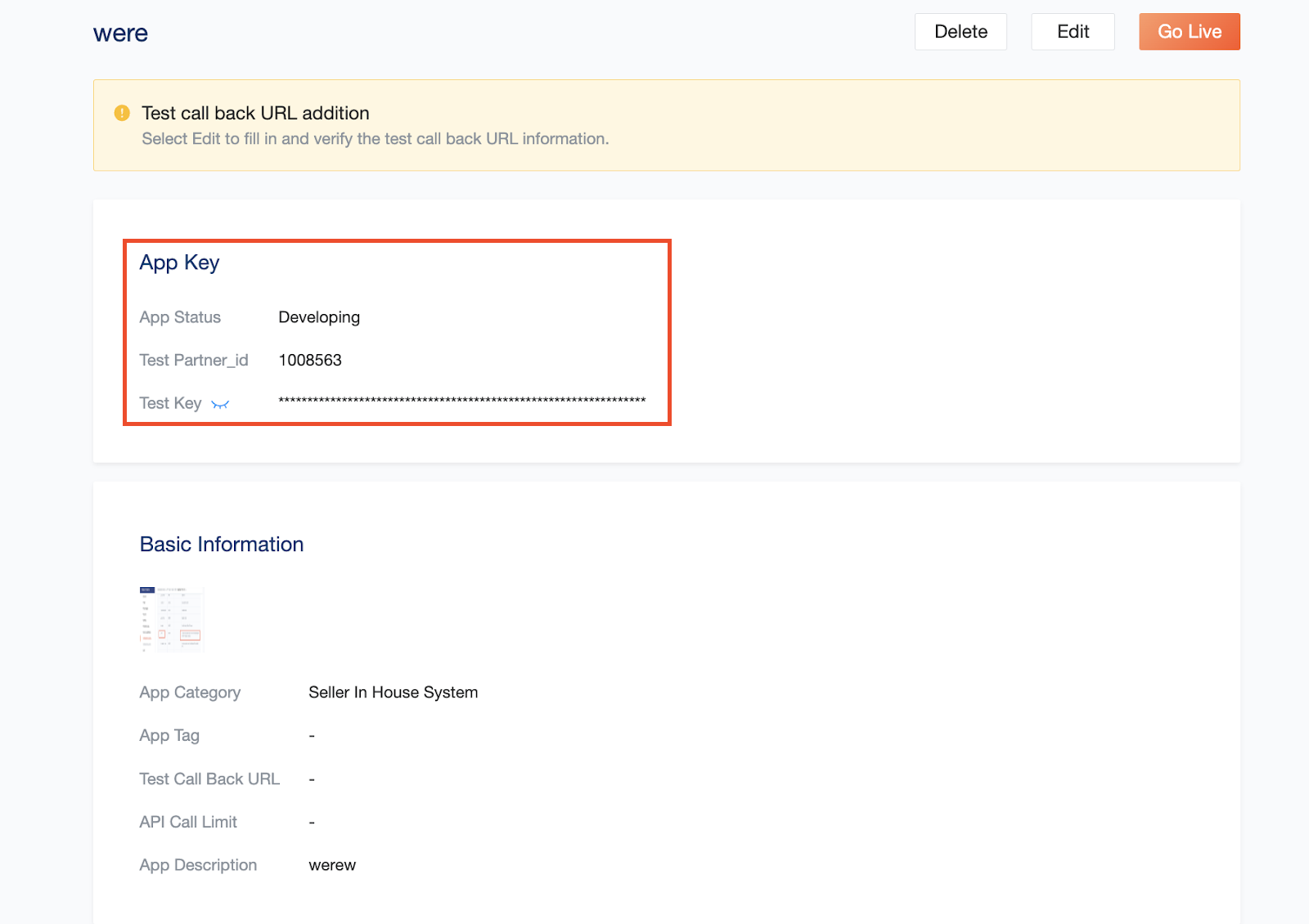 App Key 区域的位置示例。图中为 Test 凭据,实际填写时使用正式 Partner ID 和 Partner Key。查看官方应用详情说明。 3. 创建并授权数据账户
3.1 新增数据账户
进入观远连接器“数据账户管理”,点击“新增数据账户”,所属平台选择 SHOPEE ADS。
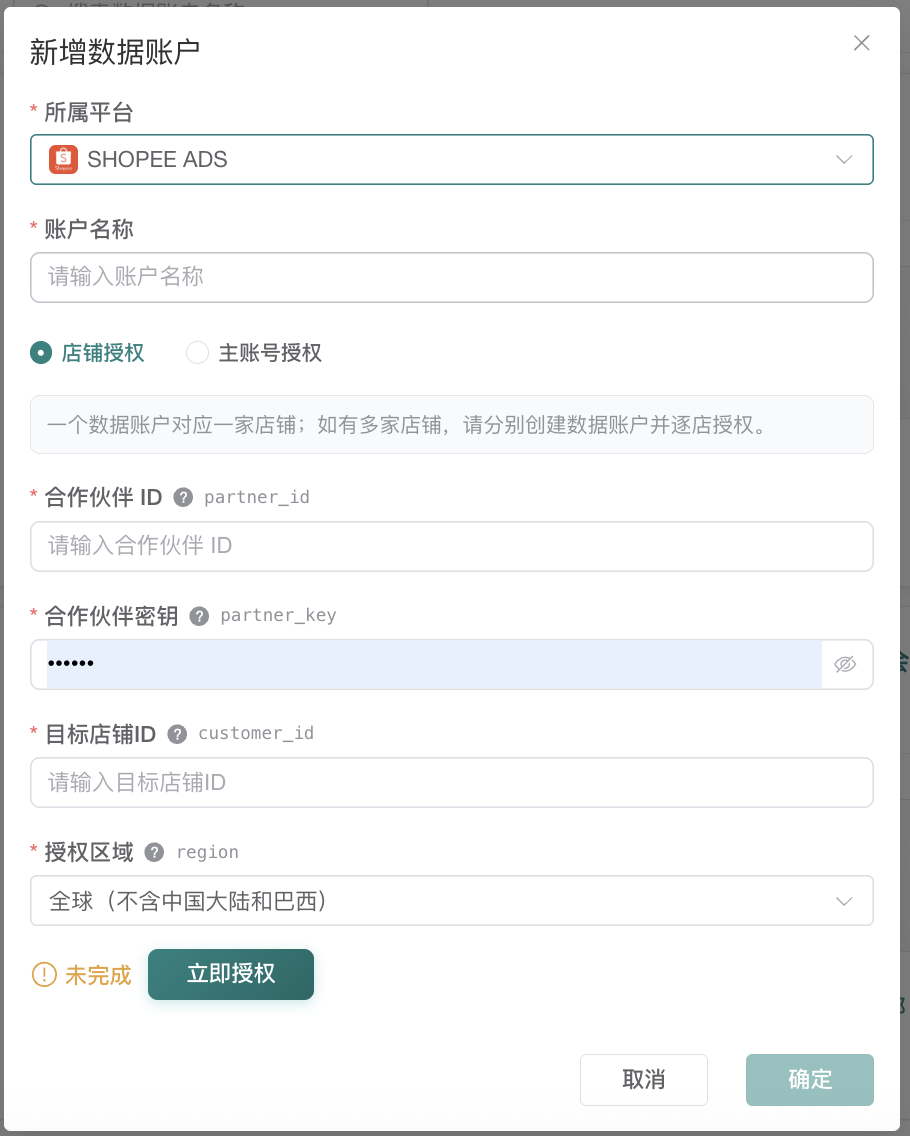 SHOPEE ADS 数据账户表单。 3.2 填写账户信息
| 连接器字段 | 填写说明 |
|---|
| 账户名称 | 自行命名,建议包含站点和店铺简称。 |
| 授权方式 | 按登录账号选择“店铺授权”或“主账号授权”;两种方式每次均只授权一家店铺。 |
合作伙伴 ID(partner_id) | 对应广告应用 App Key 区域中的正式 Partner ID。 |
合作伙伴密钥(partner_key) | 同一应用 App Key 区域中与 Partner ID 配套的正式 Partner Key。 |
目标店铺 ID(customer_id) | 用于区分数据账户,可自定义,建议填写实际店铺 ID;不同店铺的值须保持唯一。 |
授权区域(region) | 按卖家授权账号所在区域选择“全球(不含中国大陆和巴西)”“中国大陆”或“巴西”。 |
3.3 完成授权并保存
- 点击“立即授权”,在 Shopee 页面登录具有目标店铺授权权限的账号。
- 确认当前数据账户对应的店铺并完成授权。使用主账号时,一次只选择一家店铺。
- 返回连接器,确认授权完成后点击“确定”保存。
4. 常见问题
| 问题 | 检查项 |
|---|
| 回调域名不匹配 | 检查当前应用的 Live Redirect URL Domain 是否与第 2.2 节一致。 |
| 授权未完成 | 检查应用已上线、使用正式凭据、授权区域正确,且登录账号具有目标店铺授权权限。 |
| 已授权但广告接口无权限 | 在 应用管理页 检查 Ads Service 应用的广告接口权限,并确认店铺已开通对应广告业务。 |
|