
Google Analytics 4 接入指南
准备服务账号 JSON 密钥和 GA4 媒体资源 ID,在观远连接器中创建数据账户并测试连接。
1. 适用范围
本文说明如何获取 Google Analytics 4(GA4)连接器所需的服务账号 JSON 和媒体资源 ID,并完成数据账户配置。连接器使用 Google Analytics Data API 读取报表。
2. 准备 Google 凭据与媒体资源
2.1 创建服务账号并启用 Data API
- 在 Google Cloud Console 的服务账号页面选择目标项目,创建服务账号;已有专用服务账号时可直接使用。查看 Google 官方创建步骤。
- 在同一项目启用 Google Analytics Data API。查看 Google 官方 Data API 快速开始。
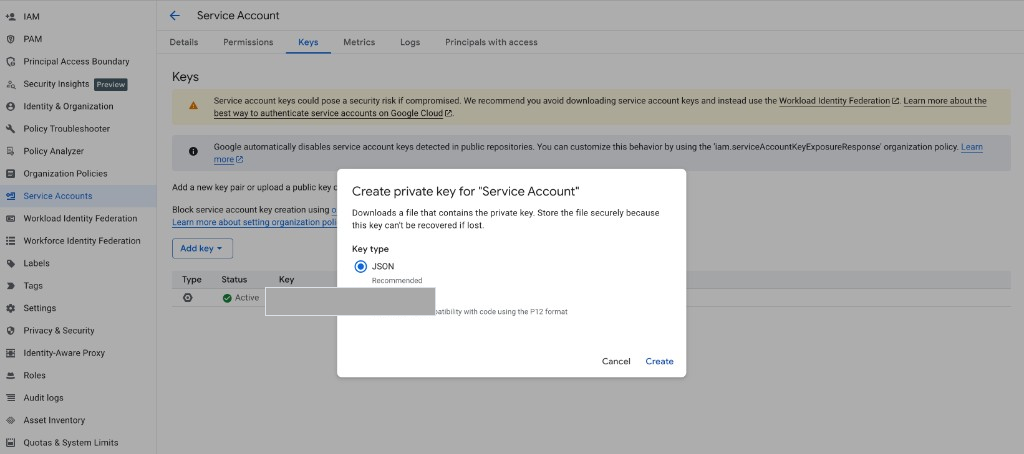
- 打开服务账号详情的“密钥 / Keys”标签,选择“添加密钥 / Add key → 创建新密钥 / Create new key → JSON”,下载 JSON 文件。查看 Google 官方密钥创建说明。
2.2 授予服务账号读取目标媒体资源的权限
在 JSON 中找到 client_email 对应的服务账号邮箱。由 GA4 管理员进入目标媒体资源的“管理员 → 媒体资源访问权限管理 / Property Access Management”,为该服务账号授予能够查看报表数据的权限,通常选择 Viewer;仅需读取单个媒体资源时,在媒体资源级授权即可。查看 Google 官方访问权限管理步骤及角色说明。
2.3 获取 GA4 媒体资源 ID
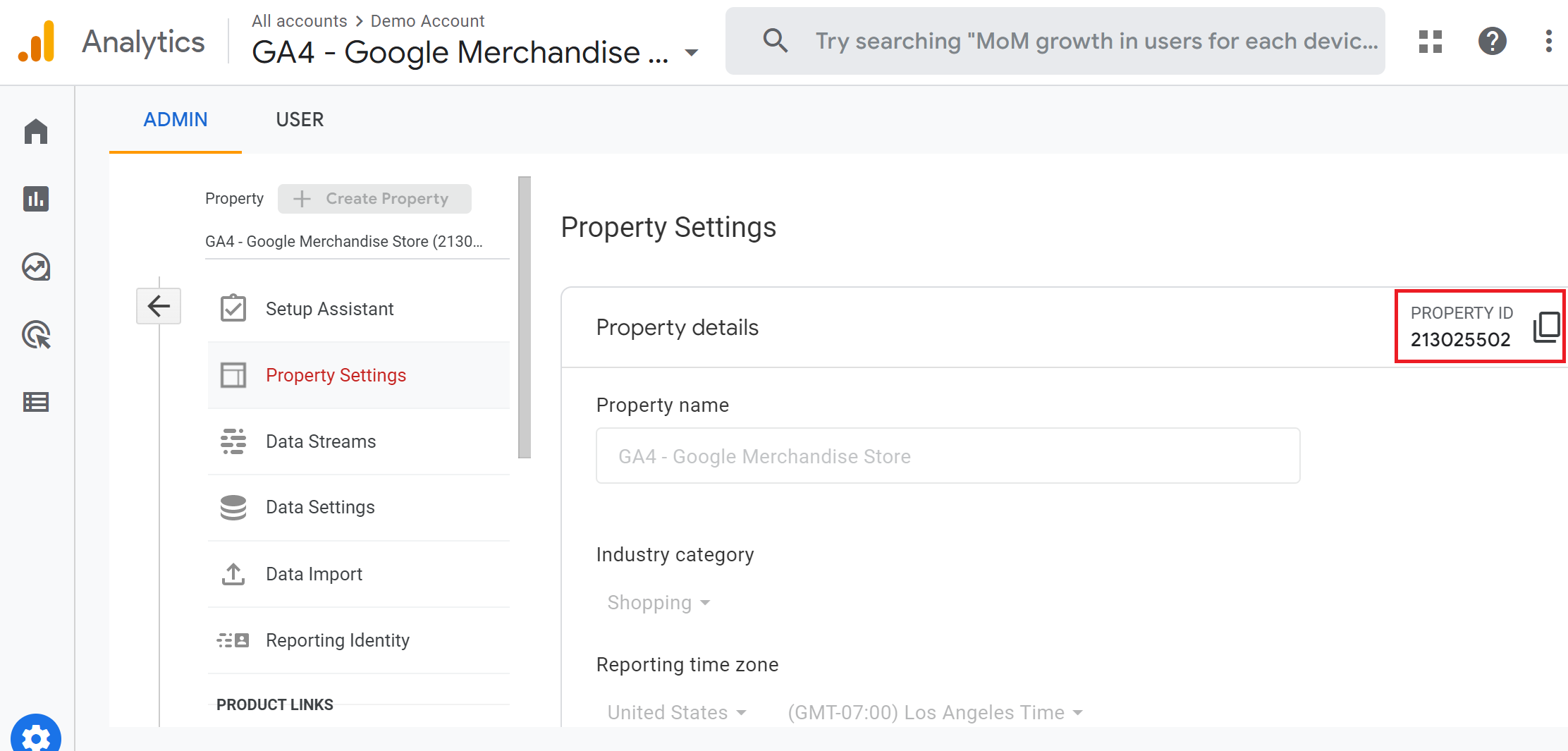
打开 Google Analytics,选择目标 GA4 媒体资源,进入“管理员 → 媒体资源设置 / Property Settings”。复制页面显示的数字 PROPERTY ID。它是媒体资源 ID,不是以 G- 开头的衡量 ID。查看 Google 官方媒体资源 ID 获取说明。
| 需要准备的信息 | 官方获取入口 | 说明 |
|---|---|---|
| 服务账号 JSON | Google Cloud 服务账号 → Keys → 创建 JSON 密钥 | 下载文件的完整 JSON 内容,包含 client_email 和私钥。 |
| 媒体资源 ID | GA4 管理员 → 媒体资源设置 | 页面显示的数字 PROPERTY ID。 |
3. 创建观远连接器数据账户
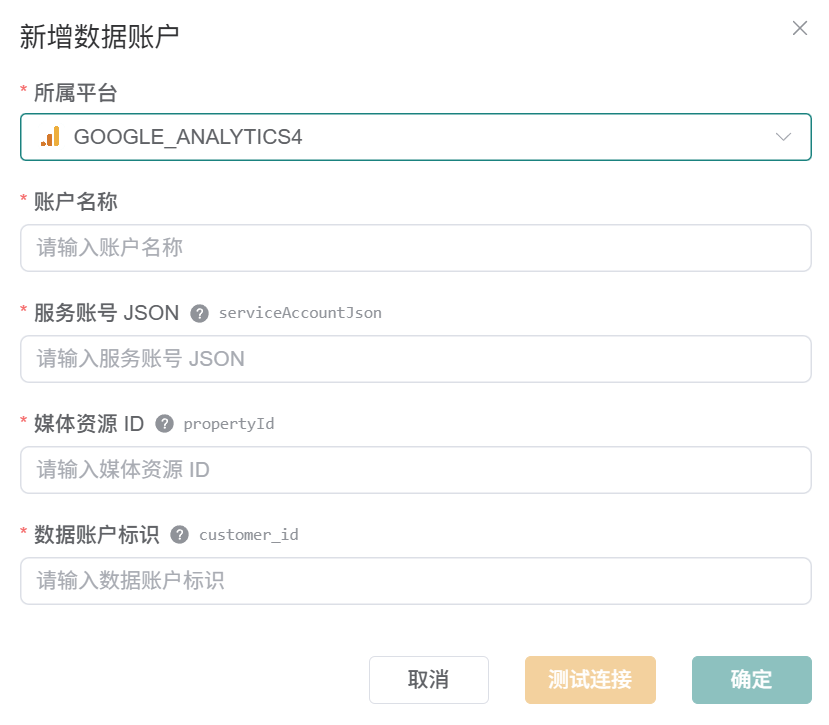
- 进入观远连接器“数据账户管理”,点击“新增数据账户”,所属平台选择“GOOGLE_ANALYTICS4”。
- 按照下表填写账户名称、服务账号 JSON、媒体资源 ID 和数据账户标识。
- 点击“测试连接”;成功后点击“确定”保存。
字段填写对照
| Google 信息 | 连接器字段 | 是否必填 | 获取入口与说明 |
|---|---|---|---|
| 不涉及 | 账户名称 | 是 | 自行填写便于识别的名称,建议包含 GA4 媒体资源名称。 |
| 服务账号 JSON 密钥文件内容 | 服务账号 JSON(serviceAccountJson) | 是 | 从 Google Cloud 下载 JSON 密钥,填写完整文件内容。 |
| GA4 数字 PROPERTY ID | 媒体资源 ID(propertyId) | 是 | 从目标 GA4 媒体资源设置页复制;与授予服务账号访问权限的媒体资源保持一致。 |
| 无;观远内部账户标识 | 数据账户标识(customer_id) | 是 | 自行填写用于区分数据账户的值,例如 ga4_store_01。同一批数据账户中保持唯一;不需要在 Google 后台获取。 |
测试与保存
确认字段填写完成后,点击“测试连接”,通过后点击“确定”保存数据账户。
4. 获取入口速查
| 连接信息 | 获取位置 |
|---|---|
| 服务账号 JSON | Google Cloud Console → 服务账号 → 目标服务账号 → Keys → 创建 JSON 密钥 |
| 媒体资源 ID | Google Analytics → 管理员 → 媒体资源设置 → PROPERTY ID |
| 数据账户标识 | 在观远连接器中自行填写。 |