在一些运营看板或业务大屏中,我们可能希望用户点击一个按钮后,同时触发多个数据集刷新。场景:比如一个页面依赖多个上游数据集,手动逐个进入数据集页面刷新效率较低,就可以通过bi里边的「自定义图表」放置一个按钮,一键批量调用多个数据集的刷新接口。 本文介绍一种基于自定义图表的实现方式:在仪表板中添加一个按钮,点击后并发请求多个数据集刷新 URL,并展示触发结果。 实现效果页面中显示一个「触发更新」按钮:
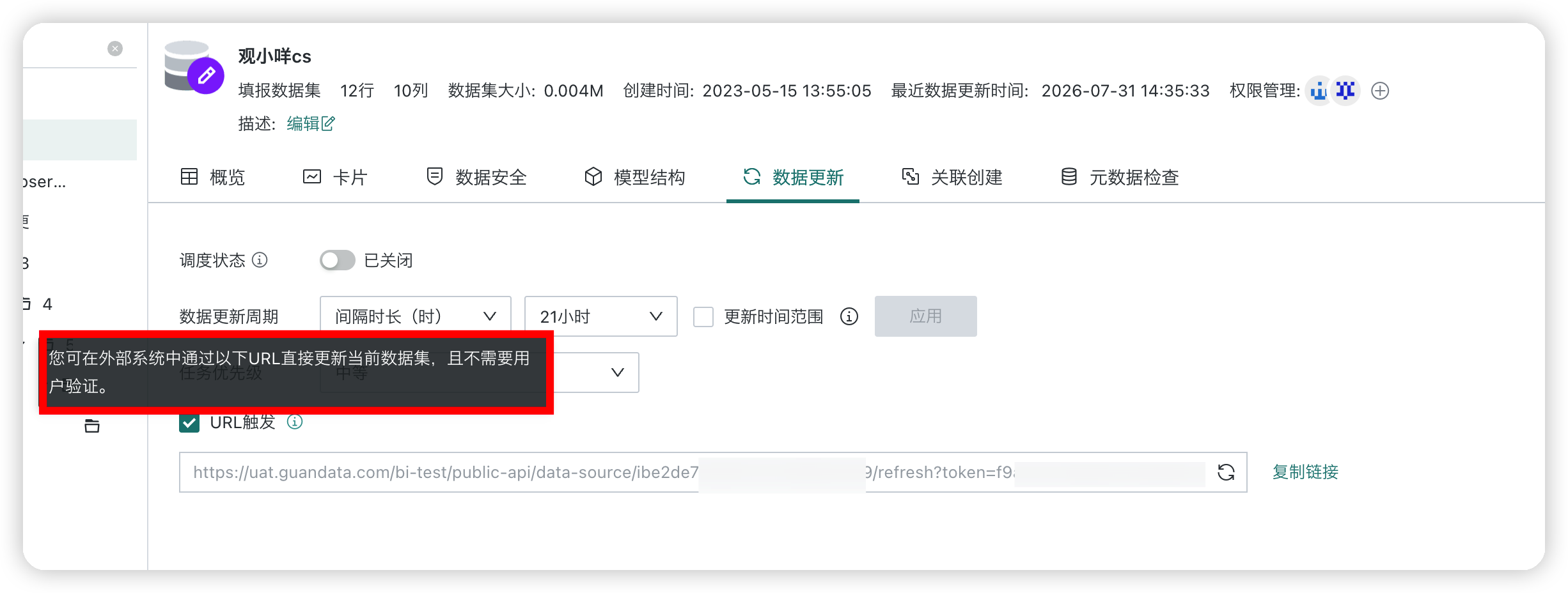
配置方式在仪表板中新增一个自定义图表卡片,分别填入以下文件中的 HTML、CSS 和 JavaScript 代码。如何同时批量触发多个数据集更新.docx.zip 代码说明核心配置在 需要批量触发几个数据集,就在数组中配置几个刷新接口地址。 点击按钮后,代码会通过: 并发请求所有刷新接口。这里使用 最终会根据执行结果展示三种状态:
如何增加更多数据集如果要触发 3 个或更多数据集,只需要继续往 const urls = [ '数据集刷新地址1', '数据集刷新地址2', '数据集刷新地址3', '数据集刷新地址4', ]; 同时可以把提示文案中的数量改成动态写法: setStatus(`正在触发 ${urls.length} 个数据集更新...`, ''); if (failedCount === 0) { setStatus(`已触发 ${urls.length} 个数据集更新任务`, 'success'); } 注意事项
通过这种方式,可以在仪表板中快速实现一个轻量的一键刷新入口,适合多个数据集需要同步触发更新的场景。 |