管易云对接指南
获取管易云 C-ERP 云 ERP 授权信息,并在观远连接器中创建数据账户。
1. 适用范围
本文适用于通过观远连接器接入管易云 C-ERP 标准接口。请使用可访问“云 ERP 授权”的管易云账号操作。
2. 获取管易云授权信息
2.1 打开云 ERP 授权页面
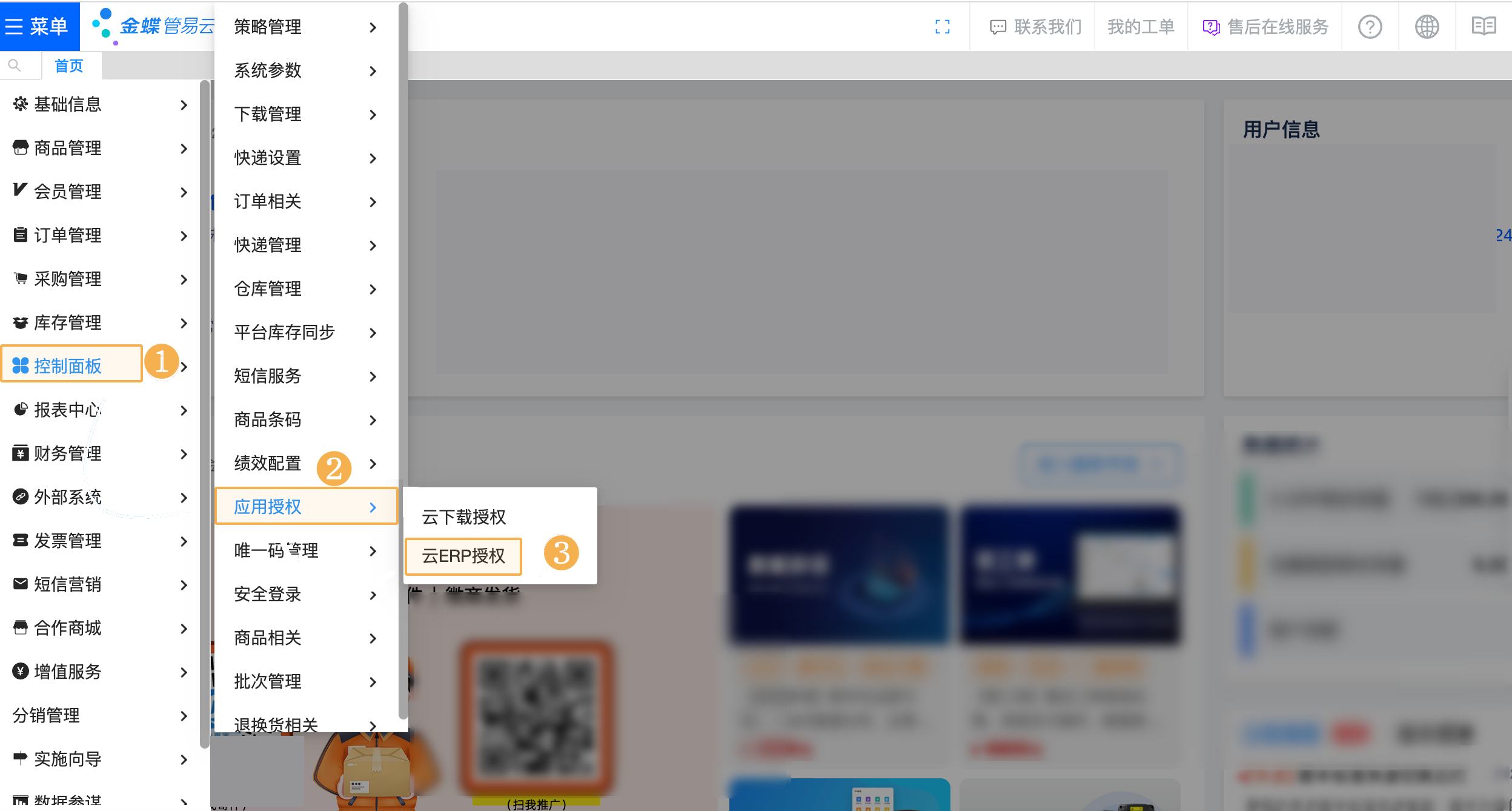
登录管易云后台,依次进入“控制面板 → 应用授权 → 云 ERP 授权”。金蝶社区的管易云配置说明也列出了这一路径。若页面提示未开通,请按提示开通;若菜单不可见,请联系企业管理员确认权限。
2.2 复制三项授权信息
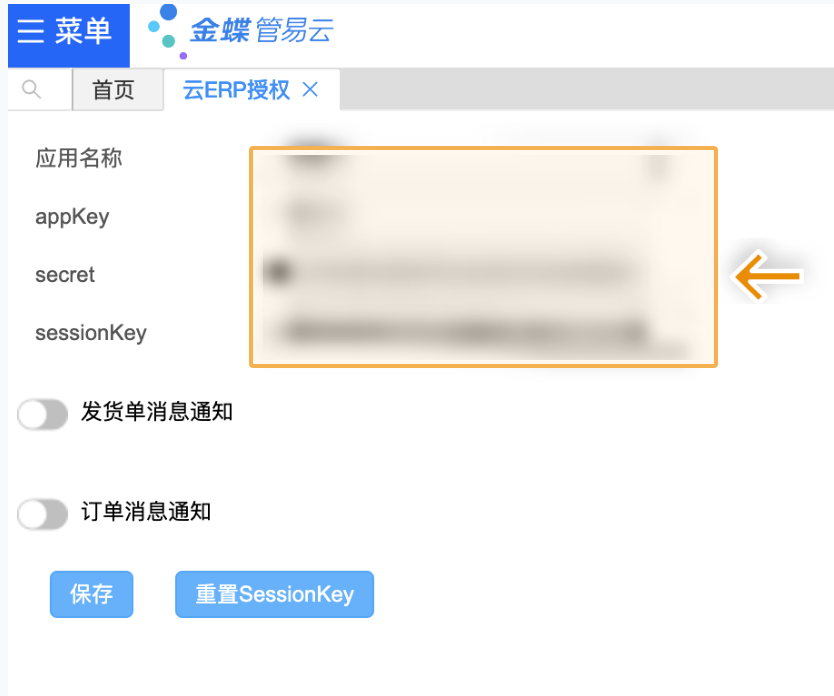
在“云 ERP 授权”页面找到 appKey、secret 和 sessionKey,复制当前账号对应的值。三项信息应来自同一个管易云环境。
| 所需信息 | 获取位置 |
|---|---|
appKey | 管易云后台的“控制面板 → 应用授权 → 云 ERP 授权”。 |
secret | 同一授权页面中的 secret。 |
sessionKey | 同一授权页面中的 sessionKey。 |
3. 创建观远连接器数据账户
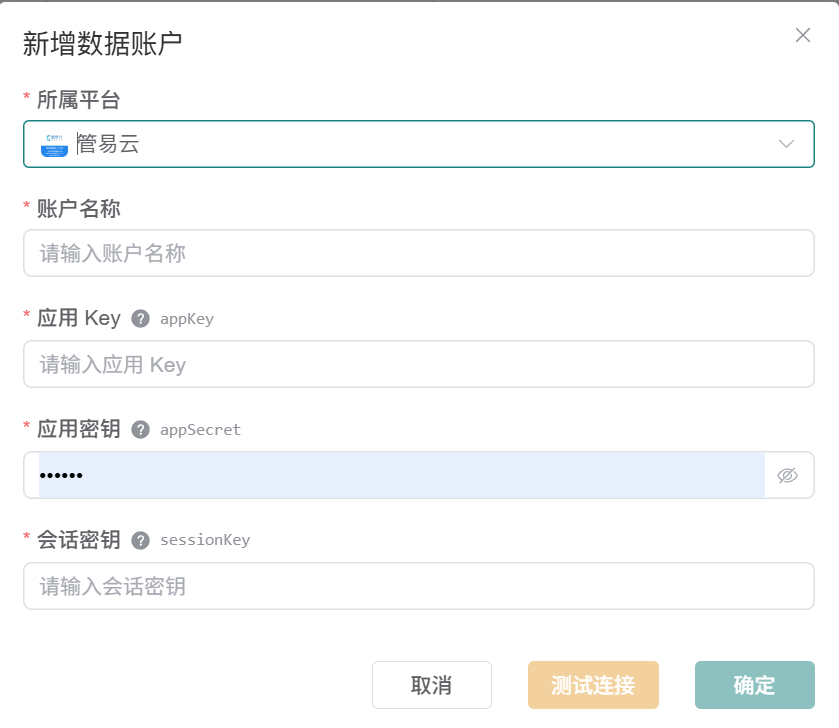
- 进入“数据账户管理”,点击“新增数据账户”,选择“管易云”。
- 填写账户名称,再按下表填写三项授权信息。
- 点击“测试连接”。测试成功后,保存数据账户。
字段填写对照
| 连接器字段 | 填写内容 | 来源 |
|---|---|---|
| 账户名称 | 填写便于识别的名称 | 自行命名 |
应用 Key(appKey) | 管易云 appKey | 云 ERP 授权页面 |
应用密钥(appSecret) | 管易云 secret | 云 ERP 授权页面 |
会话密钥(sessionKey) | 管易云 sessionKey | 云 ERP 授权页面 |
测试与保存
测试失败时,核对三项信息是否来自同一环境、复制时是否带入空格或换行。尤其注意:管易云的 secret 应填入连接器的“应用密钥”。如果 sessionKey 已重置,请使用授权页面显示的当前值重新测试。
4. 常见问题
| 问题 | 处理建议 |
|---|---|
| 找不到“云 ERP 授权” | 请企业管理员检查菜单权限和功能开通状态。 |
| 测试连接提示认证失败 | 重新核对 appKey、secret 和 sessionKey,并确认三项值来自同一环境。 |
| sessionKey 失效或被重置 | 在管易云授权页面复制当前值,更新连接器数据账户后重新测试。 |