吉客云数据对接指南
1. 适用范围
本文用于指导客户在观远数据连接器中创建“吉客云”数据账户,并完成连接测试。请根据实际接入方式选择“吉客云-非奇门”或“吉客云-奇门”。
2. 申请吉客云对接资质
2.1 登录吉客云开放平台
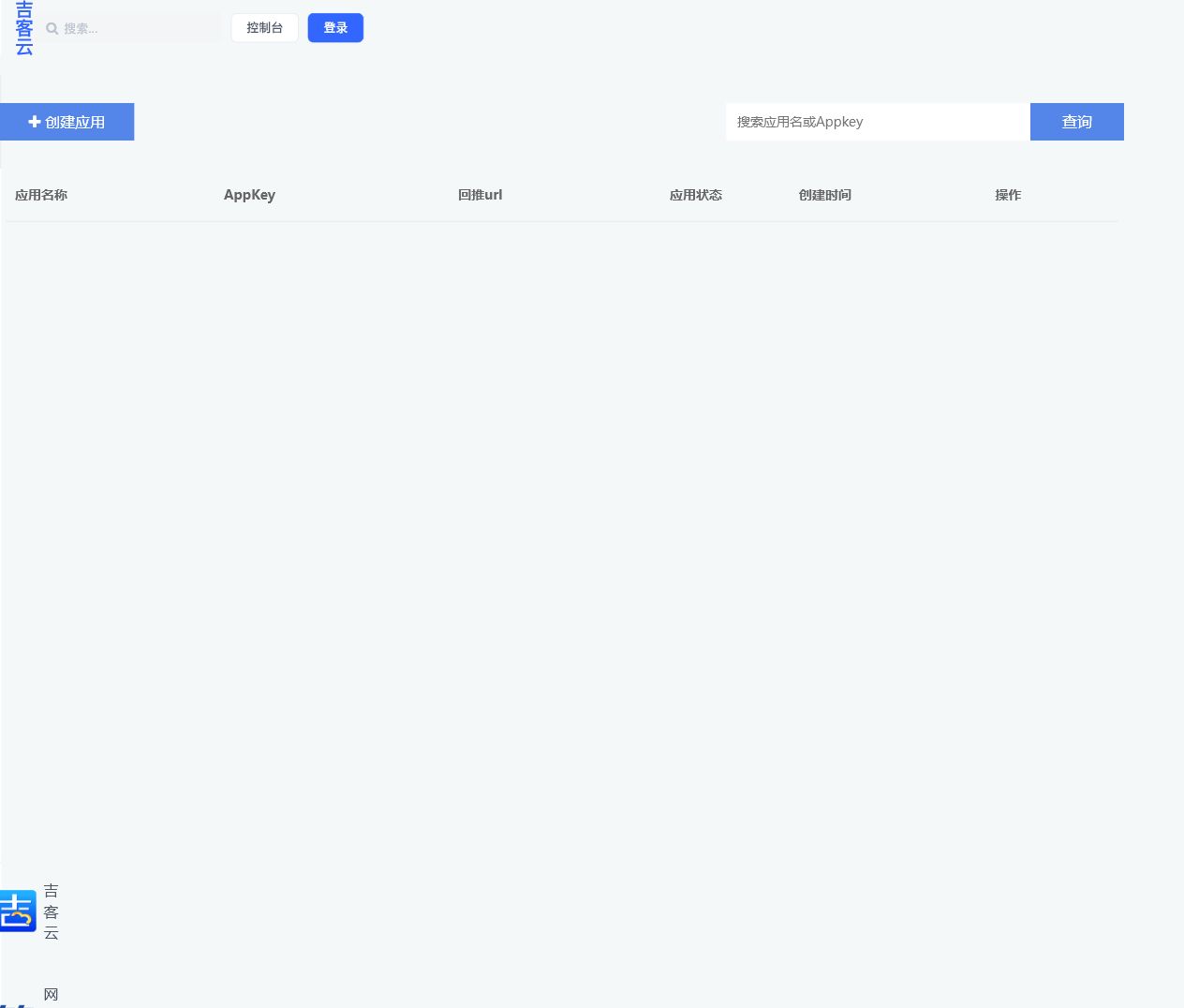
使用具备管理权限的吉客云账号进入吉客云开放平台,打开吉客云应用列表。如果看不到应用创建或接口订阅入口,请联系企业内吉客云管理员或吉客云官方支持确认账号权限。
2.2 创建应用并获取密钥
点击“创建应用”,按页面提示创建自研应用。创建完成后,在应用列表中找到目标应用,通过“操作”→“查看”进入应用信息,保存 AppKey 和 AppSecret。请勿在群聊、工单或截图中公开 AppSecret。
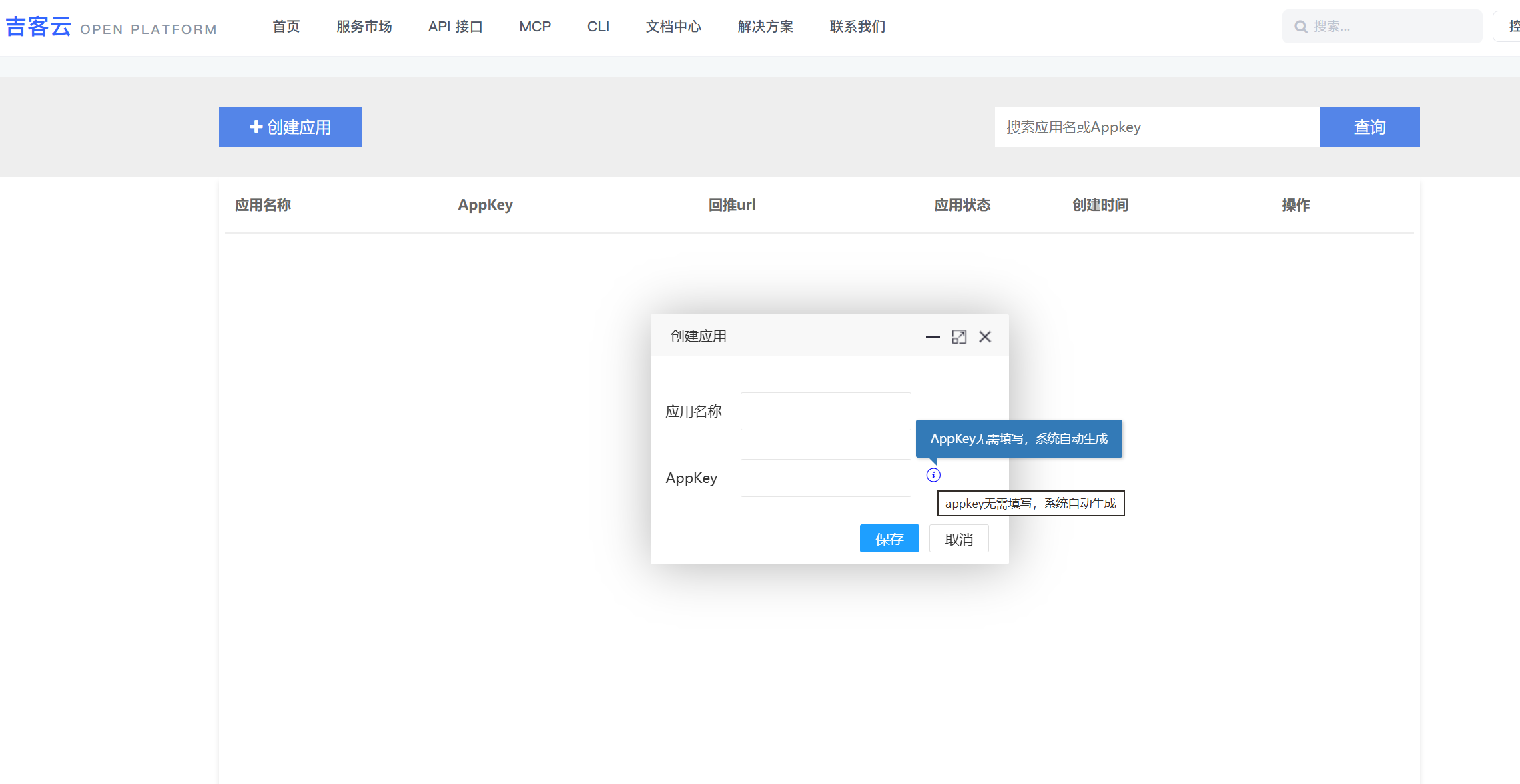
创建应用后,还需在应用详情中确认观远需要同步的业务接口已经订阅或授权。
2.3 奇门接入准备
使用奇门方式时,先按吉客云官方奇门网关对接申请流程完成奇门接入和应用绑定,并保存对应的客户标识及吉客云应用 AppKey。
2.4 需要保存的资质字段
3. 创建连接器数据账户
- 进入观远连接器“数据账户管理”,点击“新增数据账户”。
- 平台选择“吉客云”,再选择与接入方式一致的账户类型。
- 填写账户名称和页面显示的资质字段。
- 点击“测试连接”;测试成功后点击“确定”保存。
3.1 吉客云-非奇门
填写应用 Key(appKey)和应用密钥(appSecret)。
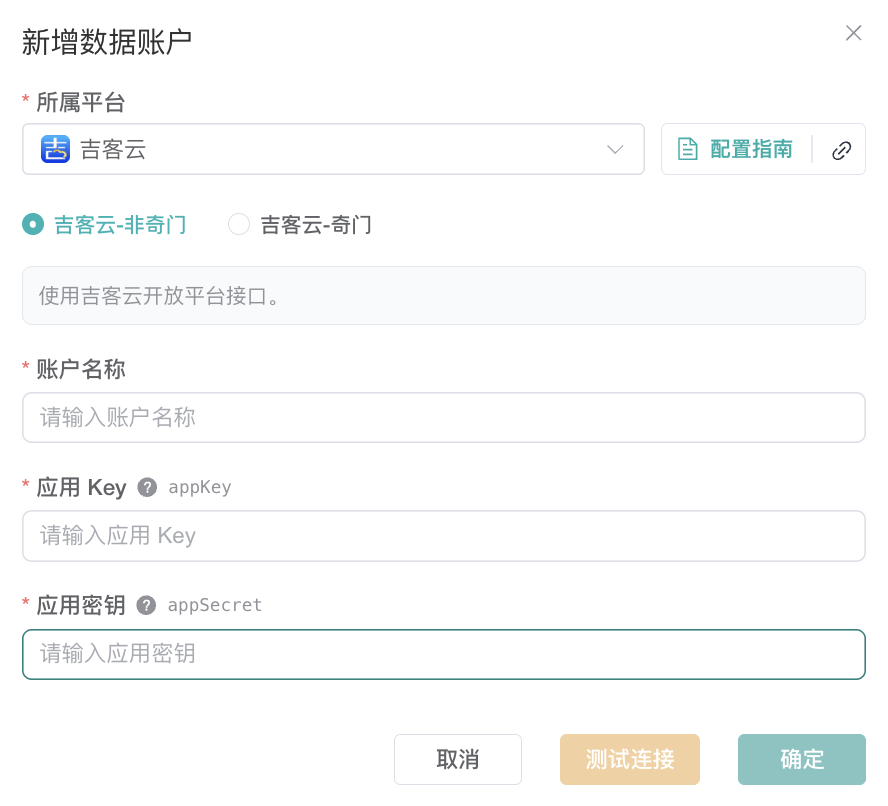
字段填写对照
| 吉客云字段 | 连接器字段 | 是否必填 | 官方获取入口 | 说明 |
|---|
| AppKey / 应用编号 | appKey | 是 | 查看吉客云应用信息 | 填写目标自研应用的 AppKey |
| AppSecret / 应用密钥 | appSecret | 是 | 查看吉客云应用信息 | 填写目标自研应用的 AppSecret,请勿公开 |
3.2 吉客云-奇门
填写客户标识(customerId)和吉客云应用 Key(jkyappkey)。
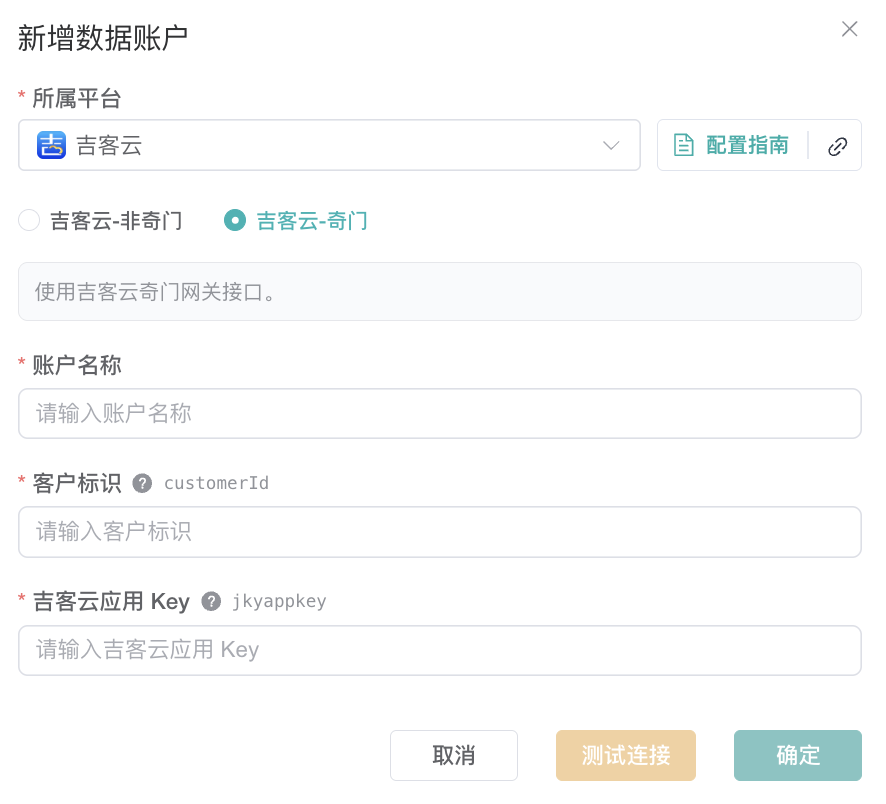
字段填写对照
| 吉客云奇门字段 | 连接器字段 | 是否必填 | 官方获取入口 | 说明 |
|---|
| 客户标识 | customerId | 是 | 查看吉客云奇门接入流程 | 填写当前奇门授权对应的吉客云客户标识 |
| 吉客云应用 AppKey | jkyappkey | 是 | 查看吉客云奇门接入流程 | 填写已绑定到当前奇门资质的吉客云应用 AppKey |
3.3 测试连接并保存
点击“测试连接”,确认成功后再保存。测试失败时,先检查账户类型是否选对,再核对字段值、应用状态、奇门绑定关系和接口权限。
4. 常见问题
| 问题 | 处理建议 |
|---|
| 不知道在哪里获取 AppKey 或 AppSecret | 进入吉客云开放平台“应用列表”,在目标应用的应用信息中查看;入口不可见时先确认开放平台服务和账号权限。 |
| 奇门测试连接失败 | 确认客户标识和吉客云应用 AppKey 属于同一授权关系,并检查吉客云应用是否已绑定到当前奇门资质。 |
| 测试成功但部分接口同步失败 | 在吉客云开放平台核对对应 API 是否已经订阅或授权,并确认当前应用具备业务数据访问权限。 |
|