微信小店对接指南
1. 适用范围
本文适用于需要通过观远数据连接器同步微信小店数据的客户。对接前,请确认客户已拥有可用于微信小店业务的小程序账号,并具备查看或管理小程序开发设置的权限。
观远数据连接器中的“微信小店”平台编码为 WECHAT_STORE,认证方式为 PASSWORD。创建数据账户时需要填写 appid 和 secret 两个字段。
2. 申请平台对接资质
2.1 登录微信公众平台
使用小程序管理员或具备开发管理权限的账号登录微信公众平台:
https://mp.weixin.qq.com/
登录后,请确认当前进入的是承载微信小店业务的小程序账号。不要使用无关公众号、小程序或测试账号中的开发信息。
2.2 进入开发设置并获取密钥
在微信公众平台的小程序后台中,进入“开发 > 开发管理 > 开发设置”。在“开发者ID”区域查看 AppID(小程序ID),并在 AppSecret(小程序密钥) 位置查看、生成或重置密钥。
微信官方“获取接口调用凭据”文档说明,获取后台接口调用凭据时会使用 appid 和 secret。微信小店开放接口调用时也依赖接口调用凭据,因此请使用同一个小程序账号下配套的 AppID 和 AppSecret。
公开资料脱敏示例,仅用于辅助识别字段名称;实际页面以客户自己的微信公众平台后台为准。
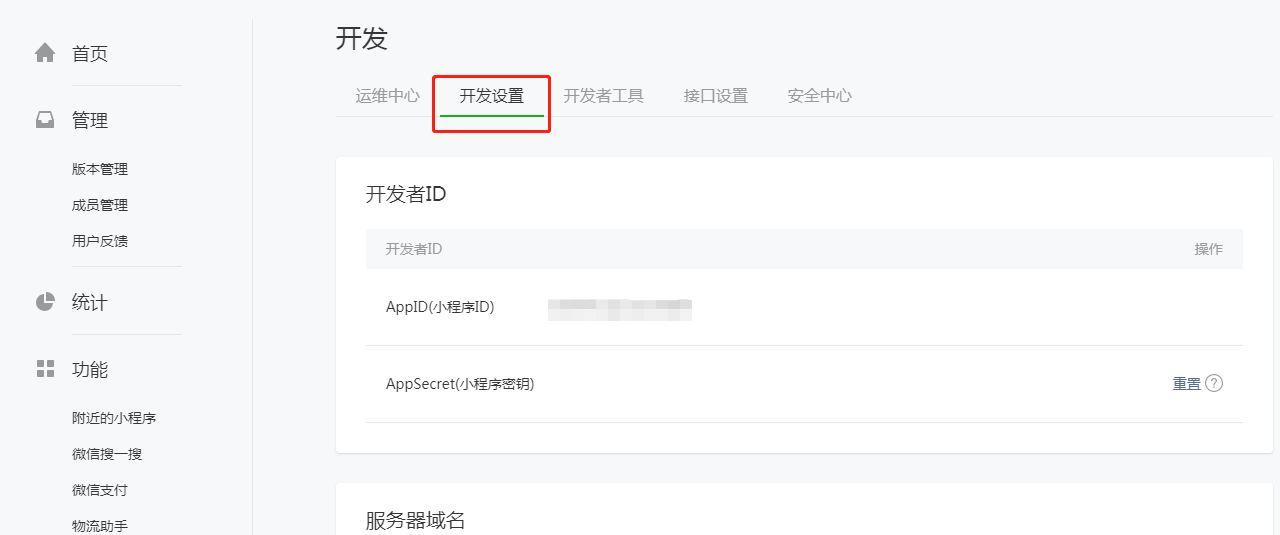
官方参考:
2.3 需要保存的资质字段
| 资质字段 | 获取位置 | 用途 |
|---|
AppID(小程序ID) |
微信公众平台小程序后台“开发 > 开发管理 > 开发设置”的“开发者ID”区域 |
填写到观远数据连接器的 appid 字段。 |
AppSecret(小程序密钥) |
微信公众平台小程序后台“开发 > 开发管理 > 开发设置”的“开发者ID”区域 |
填写到观远数据连接器的 secret 字段。 |
请妥善保管 AppSecret。若在微信公众平台中重置 AppSecret,原密钥可能失效,需要同步更新所有使用该密钥的系统配置。
3. 创建连接器数据账户
3.1 打开数据账户创建页并选择平台
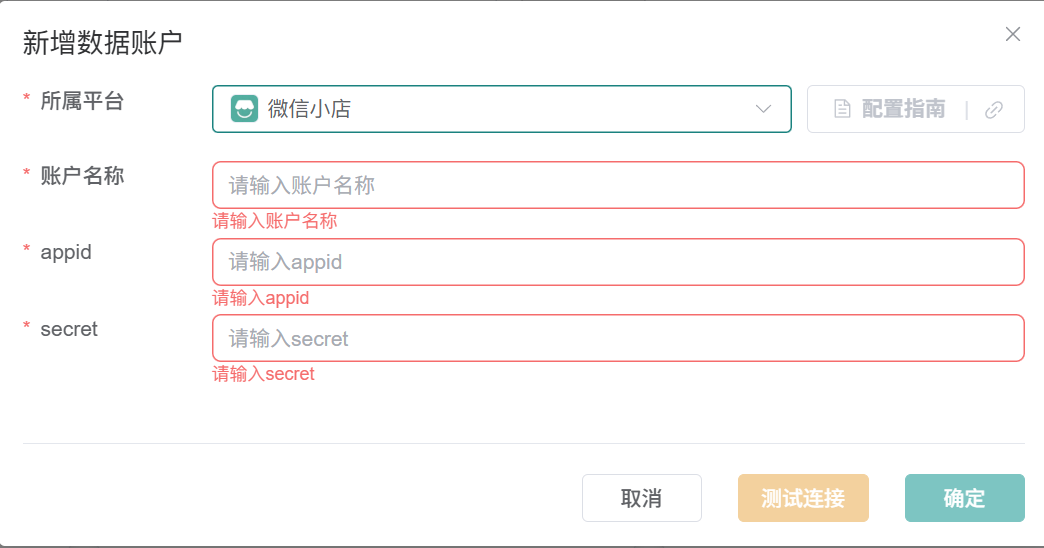
登录观远数据连接器,进入“数据账户管理”,点击“新增数据账户”。在“所属平台”中选择“微信小店”。选择后,表单会展示需要填写的字段:账户名称、appid、secret。
3.2 字段映射关系
| 第三方平台字段 | 连接器字段 | 是否必填 | 说明 |
|---|
AppID(小程序ID) |
appid |
是 |
填写从微信公众平台小程序后台复制的 AppID。 |
AppSecret(小程序密钥) |
secret |
是 |
填写与该 AppID 配套的 AppSecret。 |
3.3 填写、测试连接并保存
在观远数据连接器中填写账户名称、appid 和 secret。账户名称用于区分不同数据账户,可按业务、店铺或环境命名,例如“微信小店-正式”。
填写完成后,点击“测试连接”。测试通过后,点击“确定”保存数据账户。后续创建同步任务或配置数据集时,即可选择该微信小店数据账户。
4. 常见问题
| 问题 | 处理建议 |
|---|
| 测试连接失败 |
优先检查 appid 和 secret 是否来自同一个小程序账号,复制时是否包含多余空格或换行,以及微信小店开放接口权限是否已开通。 |
| 重置 AppSecret 后无法连接 |
在微信公众平台重置 AppSecret 后,请同步更新观远数据连接器中的 secret 字段,再重新测试连接。 |
| 无法找到开发设置 |
请确认登录的是小程序后台,并且当前账号具备开发管理权限;如果权限不足,请联系小程序管理员协助获取 AppID 和 AppSecret。 |
|