在中国式报表 Pro 中,经常会遇到需要对数据进行排名的场景。如果只是对整列销售金额做排名,可以直接使用 RANK 函数实现。但如果需要按分组分别排名,例如按“大区”对各省份销售金额进行组内排名,由于模板数据会动态扩展,无法提前确定每组的数据范围,因此需要借助Excel的动态区域函数来实现。 本文介绍一种通过 COUNTA + OFFSET + RANK 实现组内排名的方法。 预期效果 每个大区内部,按照省份销售金额进行排名。不同大区之间互不影响,各自从第 1 名开始计算。 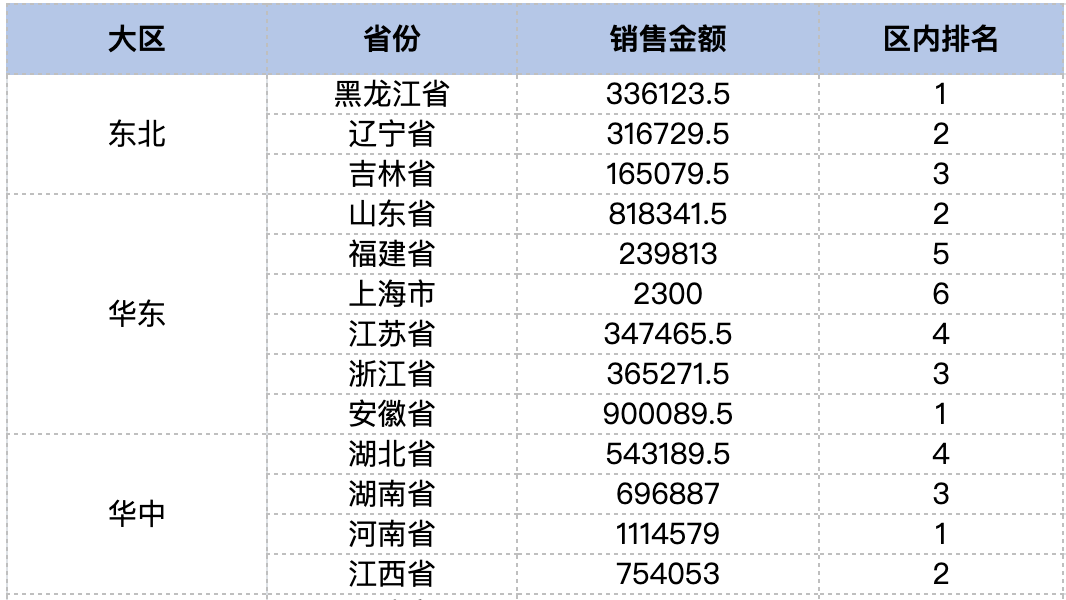
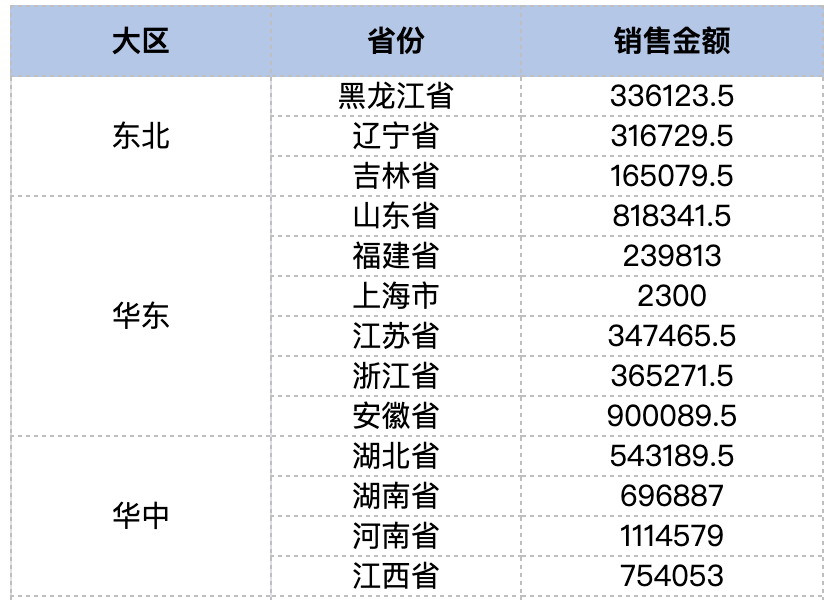
实现步骤1. 准备基础数据 在视图中准备好数据,并在模板中拖入维度字段和数值字段,例如: 初始模板和效果如下: 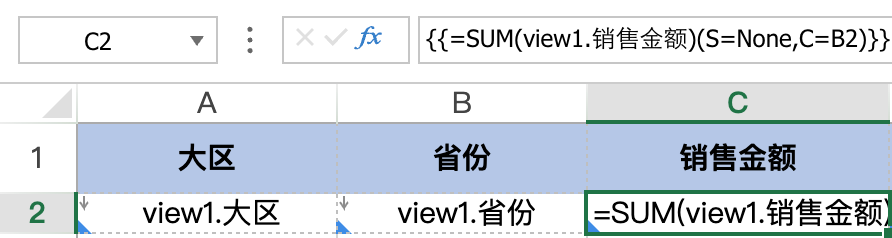
2. 统计每个分组下的明细行数 在销售金额后新增一列,例如 D 列,在 D2 单元格中输入:=COUNTA(B2) ,然后将该单元格转换为模板单元格,并设置父格为大区A2。这一步用于统计当前大区下有多少个省份,也就是当前分组内需要参与排名的数据行数。 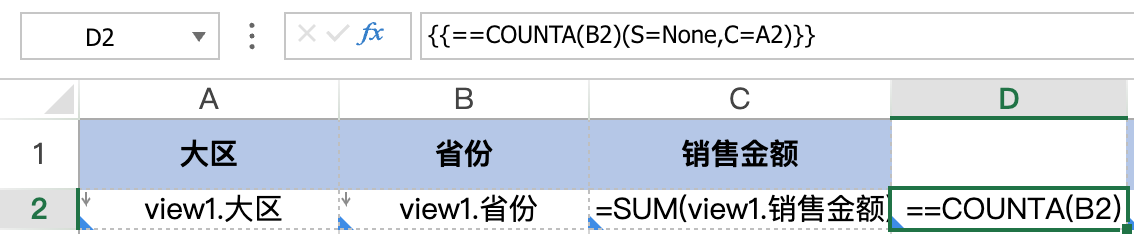
预览效果: 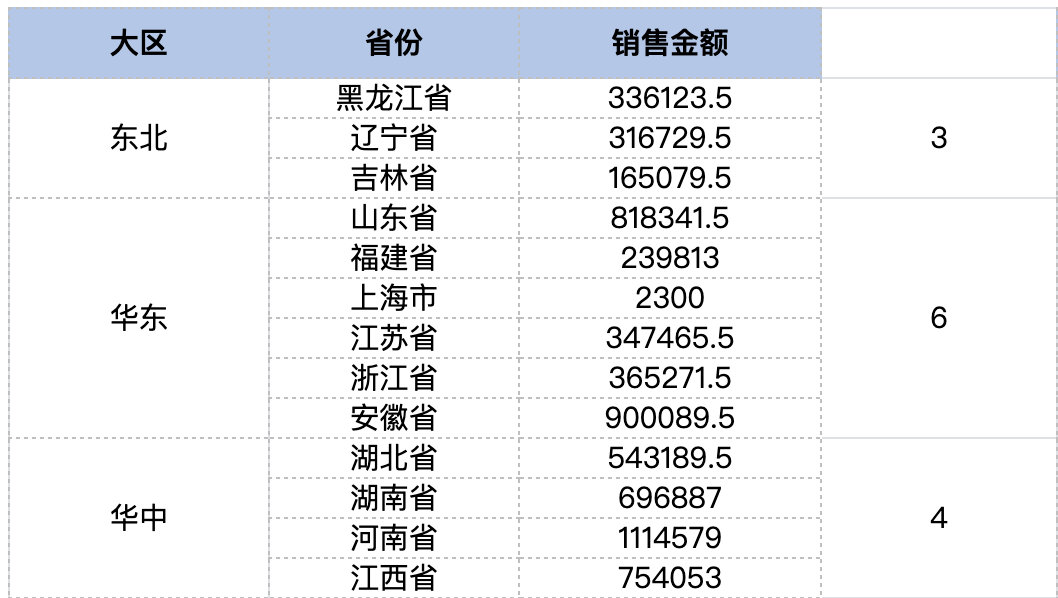
3. 编写组内排名公式 在 E2 单元格中输入:=RANK(C2,OFFSET(A2,0,2,D2,1)),然后将该单元格转换为模板单元格,并设置父格为省份B2。预览后,即可得到每个省份的销售金额在所属大区内的排名。 公式说明
OFFSET(A2,0,2,D2,1)
*表示以A2为起点,横向右移2列定位到C2,再从 C2 开始,向下截取D2行、1列的的数据区域。例如东北有3个省份,则D2=3,动态区域就是C2:C4。
再结合RANK函数:
RANK(C2,OFFSET(A2,0,2,D2,1))
*表示计算当前行C2的销售金额,在当前大区对应的销售金额区间中的排名。RANK默认降序排名,即数值越大排名越靠前。

4. 隐藏辅助列 排名计算完成后,可以将 D 列隐藏。D 列只作为辅助计算列使用,不需要在最终报表中展示。 注意事项 RANK 函数仅用于计算排名,不能像 Excel 一样直接对排名列进行升序或降序排序。 如果需要控制数据展示顺序,建议优先在视图中完成排序;如需在模板中实现更复杂的排序效果,可参考文档: 中国式报表中如何实现环比排名展示 |