
本文以模板 环比排名案例.zip (可下载导入中国式报表中具体查看)为例,说明环比排名的搭建思路和关键公式。
一、实现效果
最终展示结果类似如下:
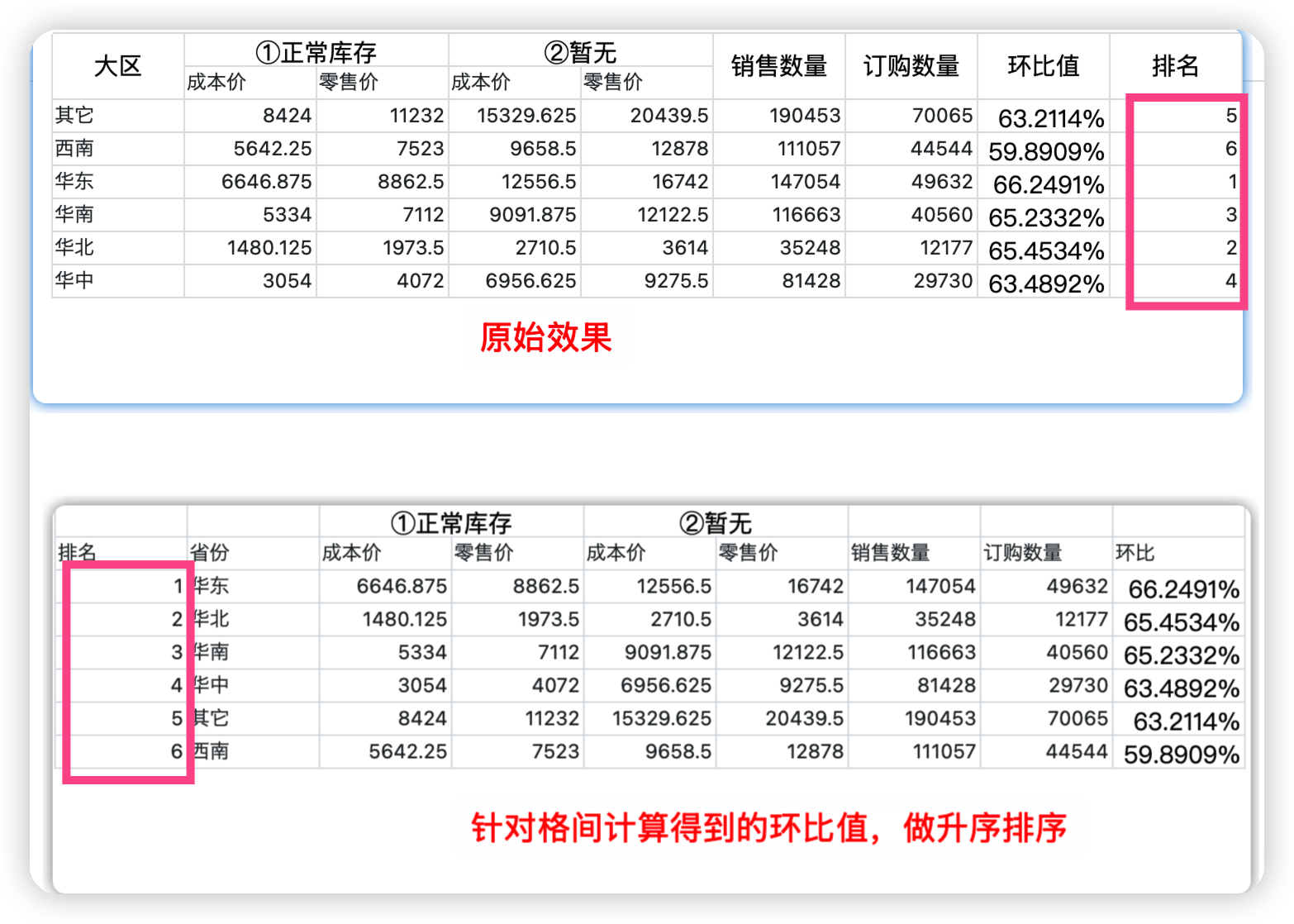
先汇总数据 -> 计算环比 -> 生成排名 -> 按排名反查数据 -> 输出最终结果
二、模板结构
模板中包含三个工作表:
原始状态:汇总基础指标,计算环比和排名
辅助视图:准备“大区 + 库存状况”等组合维度下的指标
最终呈现效果:按排名反查数据,输出最终展示表
建议保留这种拆分方式。这样可以把“计算”“辅助映射”“最终展示”分开,后续排查也更方便。
三、第一步:在“原始状态”中计算环比和排名
原始状态 主要用于汇总指标、计算环比并生成排名。
1. 按维度展开数据
按排名维度展开行,本例使用 大区:
A1:大区
A3:{{25数据咩.大区(S=None)}}
2. 汇总需要展示和计算的指标
模板中使用以下指标:
B3:{{=SUM(25数据咩.成本价)(S=None)}}
C3:{{=SUM(25数据咩.零售价)(S=None,C=A3*B1)}}
D3:{{=SUM(25数据咩.销售数量)(S=None,C=A3)}}
E3:{{=SUM(25数据咩.订购数量)(S=None,C=A3)}}
其中:
D3 汇总当前大区的销售数量。
E3 汇总当前大区的订购数量。
C=A3 表示按当前大区取数。
C=A3*B1 表示按“大区 + 库存状况”交叉取数。
3. 计算环比
模板中的环比公式为:
F3:{{==(D3-E3)/D3(S=None,C=A3)}}
注意:如果分母可能为 0,需要按业务约定处理为空、0 或其他默认值,避免除零异常。
4. 生成排名
在 G3 中使用 RANK:
G3:{{==RANK(F3,F:F)(S=None,C=A3)}}
含义是:将当前行的环比值放到整列环比中比较,环比越大,排名越靠前。

四、第二步:用“辅助视图”准备组合匹配数据
当最终展示页需要按“大区 + 库存状况”取成本价、零售价等指标时,建议单独做一个辅助视图。辅助视图配置如下:
A1:{{25数据咩.大区(S=None,G=Repeat)}}
B1:{{25数据咩.库存状况(S=None)}}
C1:{{=SUM(25数据咩.成本价)(S=None)}}
D1:{{=SUM(25数据咩.零售价)(S=None,C=B1)}}
这里的关键是 G=Repeat。它会让大区重复展示,从而可以和库存状况组成完整匹配键:大区 + 库存状况,后续最终展示页就可以用这个组合键查回成本价和零售价。

五、第三步:在“最终呈现效果”中按排名展示
最终展示页不再重新排序,而是先生成排名序号,再用序号去 原始状态 中反查数据。本步xlookup使用方法:https://community.guandata.com/portal.php?mod=view&aid=126
1. 生成排名序号
B4:{{==ROW()-3(S=None)}}
第 4 行得到 1,第 5 行得到 2,第 6 行得到 3,依次类推。
2. 按排名反查大区
C4:{{==XLOOKUP(B4,原始状态!G:G,原始状态!A:A)(S=None,C=A4)}}
含义是:
当前排名 -> 原始状态排名列 -> 返回对应大区
模板中表头写的是“省份”,但实际引用的是 大区 字段。实际使用时,可以根据业务统一为“省份”或“大区”。
3. 按“大区 + 库存状况”反查成本价和零售价
成本价:
D4:{{==XLOOKUP(C4&D1,辅助视图!A:A&辅助视图!B:B,辅助视图!C:C)(S=None,C=C4*D2)}}
零售价:
E4:{{==XLOOKUP(C4&E1,辅助视图!A:A&辅助视图!B:B,辅助视图!D:D)(S=None)}}
这两个公式的逻辑都是:
当前大区 + 当前库存状况 -> 辅助视图 -> 返回对应指标
4. 按排名反查销售数量和订购数量
销售数量:
F4:{{==XLOOKUP(B4,原始状态!G:G,原始状态!D:D)(S=None,C=A4)}}
订购数量:
G4:{{==XLOOKUP(B4,原始状态!G:G,原始状态!E:E)(S=None,C=A4)}}
5. 输出环比
模板中在最终页重新计算环比:
H4:{{==(F4-G4)/F4(S=None,C=A4)}}
也可以选择直接从 原始状态 查回环比:
XLOOKUP(B4,原始状态!G:G,原始状态!F:F)
如果希望口径更集中,建议直接查回 原始状态 的环比结果。

六、注意事项
确认环比口径:模板口径是 (销售数量 - 订购数量) / 销售数量,如需本期对上期环比,要替换为自己的本期值和上期值。
注意分母为 0:环比公式中分母为 0 时,需要提前约定处理方式。
注意并列排名:RANK 遇到相同环比时会产生并列名次,XLOOKUP 可能只返回第一条匹配数据。如果业务中可能并列,建议增加二级排序或唯一辅助键。
注意匹配键一致:使用 XLOOKUP(C4&D1, 辅助视图!A:A&辅助视图!B:B, ...) 时,最终页和辅助视图中的大区、库存状况必须完全一致。
注意展示行数:最终页生成的排名行数要覆盖所有需要展示的维度对象。
七、总结
环比排名的实现重点是:不要直接在最终展示页里完成所有逻辑,而是先在中间表中算出环比和排名,再用排名反查展示数据。最后将不需要展示的列或者sheet进行隐藏即可
推荐流程:
原始状态算环比和排名 -> 辅助视图准备组合指标 -> 最终呈现效果按排名反查展示